Yamaha wyszło Ci?yamaha pisze:<pokłon>
Instrukcja wklejania zdjęć
-
Betuś
- Posty: 4042
- Rejestracja: 21 sty 2014, 20:44
- Płeć: Kobieta
- Skąd: Łódź
Re: Instrukcja wklejania zdjęć
-
yamaha

- Genius Loci
- Posty: 23442
- Rejestracja: 01 maja 2012, 14:02
- Płeć: F
- Skąd: France
Re: Instrukcja wklejania zdjęć
<lol> Narazie zadnego nie mam, ale tak na "nastepny raz" pytalam, bo ja zawsze tylko link wrzucam ..... <roll>
-
Betuś
- Posty: 4042
- Rejestracja: 21 sty 2014, 20:44
- Płeć: Kobieta
- Skąd: Łódź
-
Betuś
- Posty: 4042
- Rejestracja: 21 sty 2014, 20:44
- Płeć: Kobieta
- Skąd: Łódź
-
aaGaa
- Posty: 503
- Rejestracja: 19 paź 2010, 21:12
- Płeć: Kobieta
- Skąd: Łódź
Re: Instrukcja wklejania zdjęć
izbkp pisze:Właśnie przetestowałem, że można wklejać na forum zdjęcia trzymane na skydrive (czyli takie jak w galerii bzika, vide moja stopka). Np:
Daje to np takie możliwości, że można jednocześnie te same zdjęcia udostępniać jako zbiorczą galerię i jako pojedyncze fotki na forum

Jak to robisz? Właśnie uświadomiłam sobie, że mam skydrive i zajmuję na kompie miejsce a byłby użyteczny bo odkąd fotosik mi się skończył zdjęć już nie potrafię wrzucić

-
izbkp

- Posty: 241
- Rejestracja: 28 wrz 2013, 12:54
- Płeć: M
- Skąd: Wrocław
Re: Instrukcja wklejania zdjęć
Ok. Zakładam, że posiadasz OneDrive (Microsoft zmienił nazwę tej usługi) - jeśli nie, zerknij na sam koniec tego wpisu.
W folderze OneDrive\Obrazy tworzysz nowy folder i tam wrzucasz zdjęcia. Ja np mam je w folderze: C:\Users\izbkp\SkyDrive\Obrazy\bzik
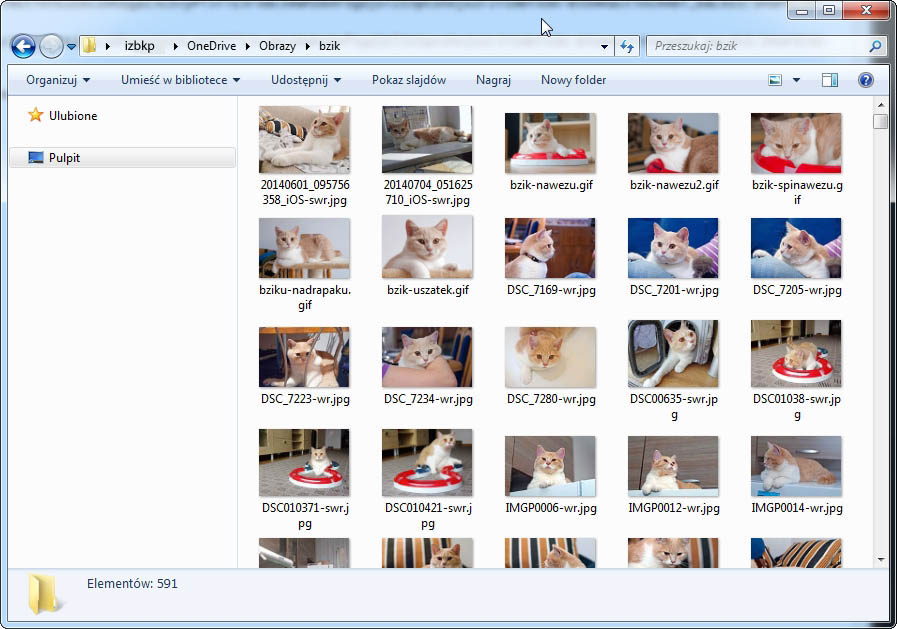
1) Logujesz się na swoje konto na stronie: http://onedrive.live.com
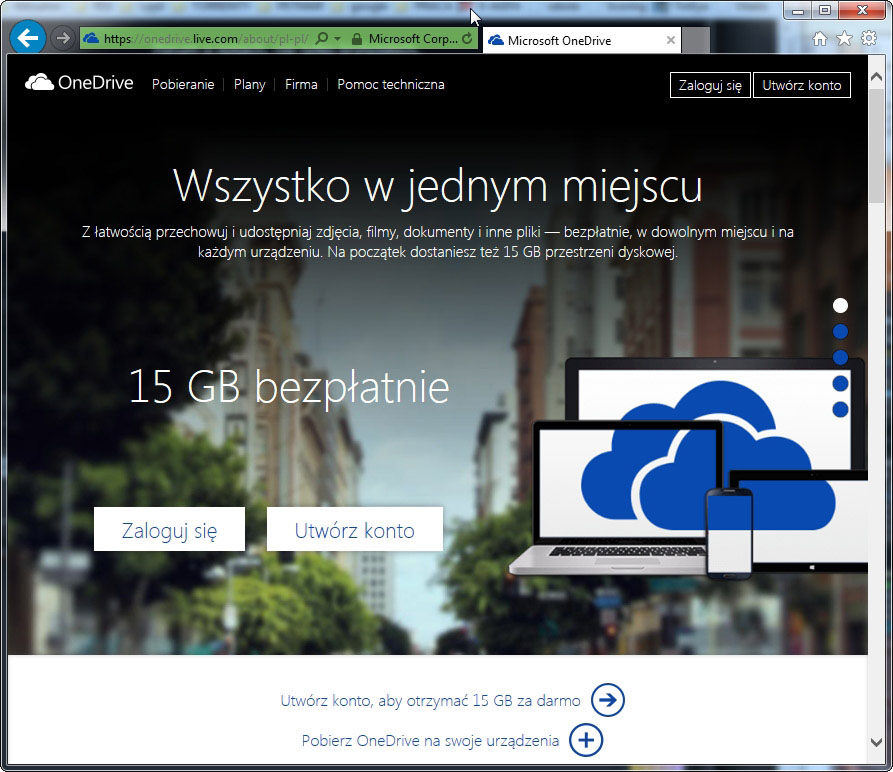
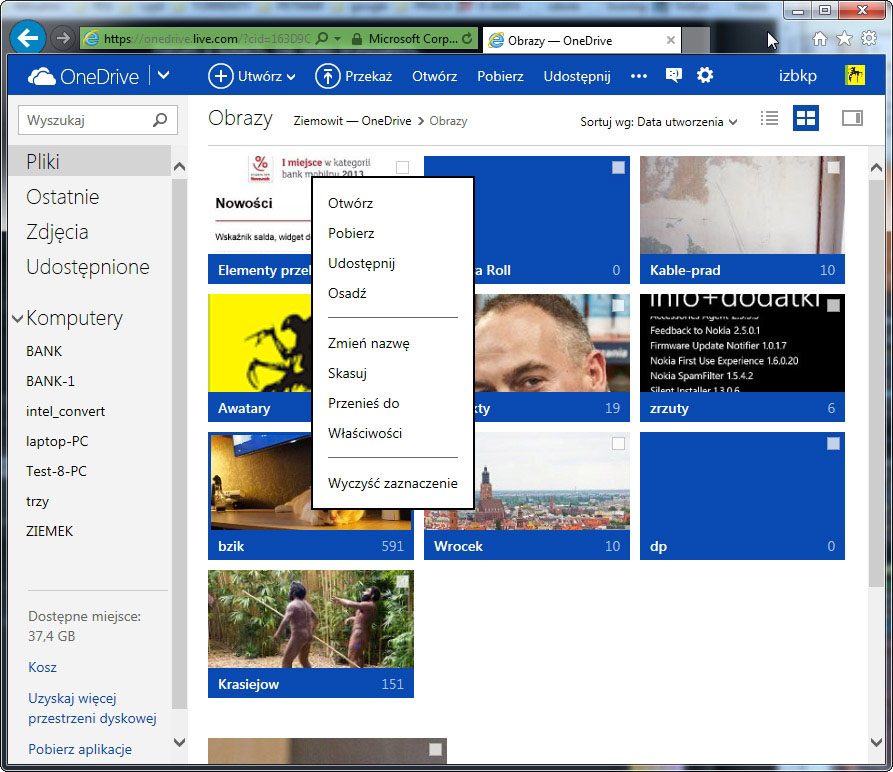
2) Po zalogowaniu, w trybie Plik, zaznaczasz swój folder ze zdjęciami, drugim klawiszem myszy uruchamiasz menu kontekstowe, z którego wybierasz "Udostępnij"
3) W oknie "Udostępnij" wybierasz "Utwórz kolejny link"
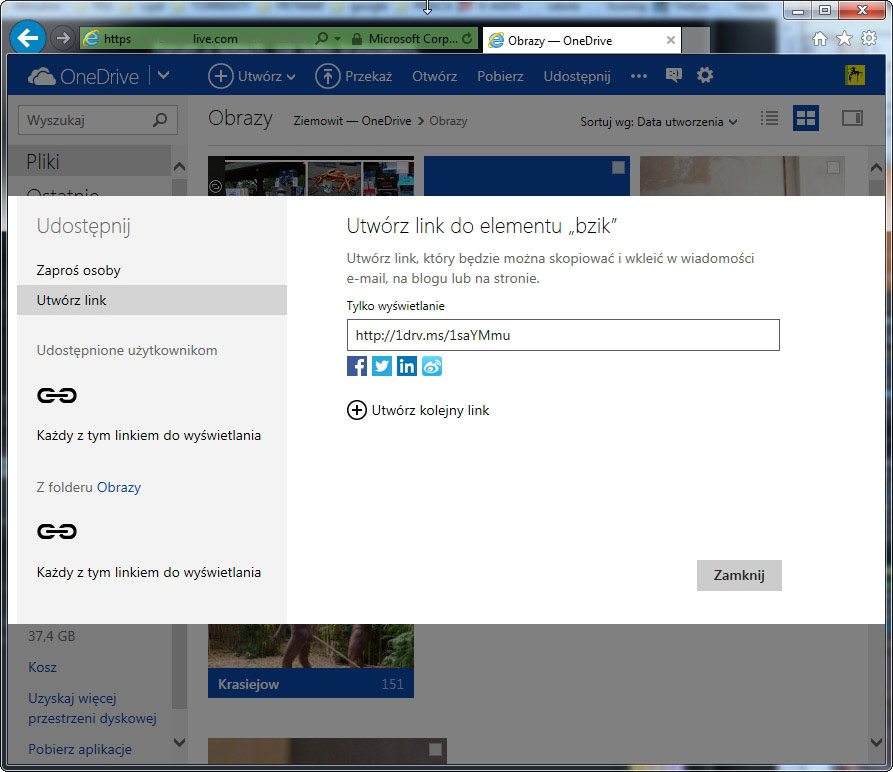
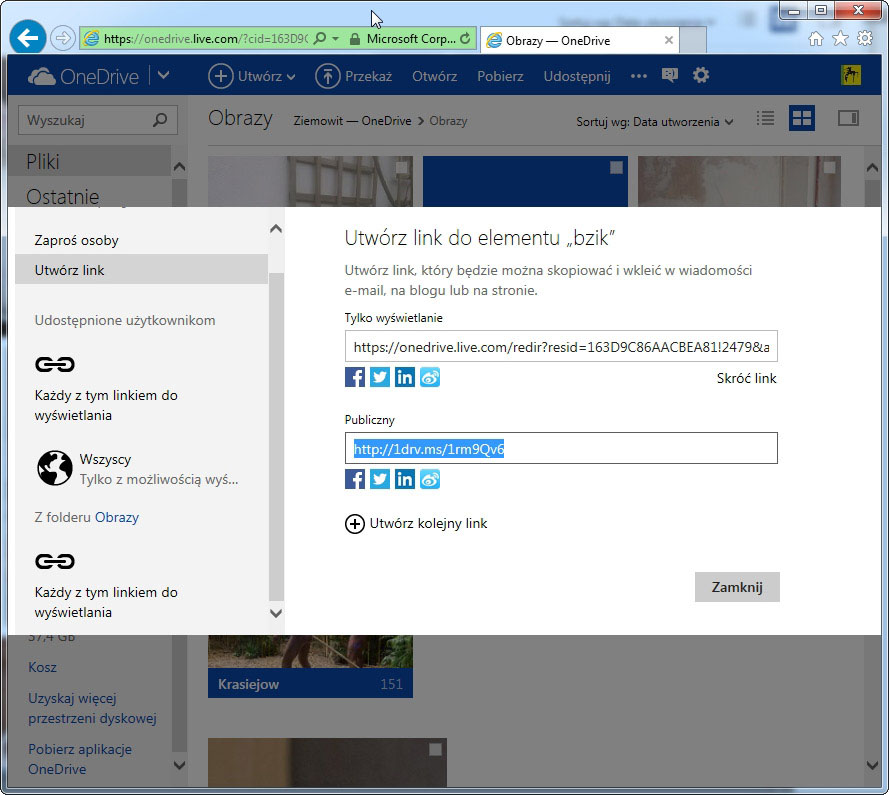
4) Wybierasz opcję "Publiczny" (robisz to po to aby zdjęcia mogły oglądać osoby, które same nie mają kona w OneDrive).
Klikasz w "Utwórz link" a potem "Skróć link" i dostajesz link, który będzie prowadził do galerii (takiej jak np bzika, zobacz jak to wygląda, klikając tu: http://1drv.ms/1rm9Qv6 )
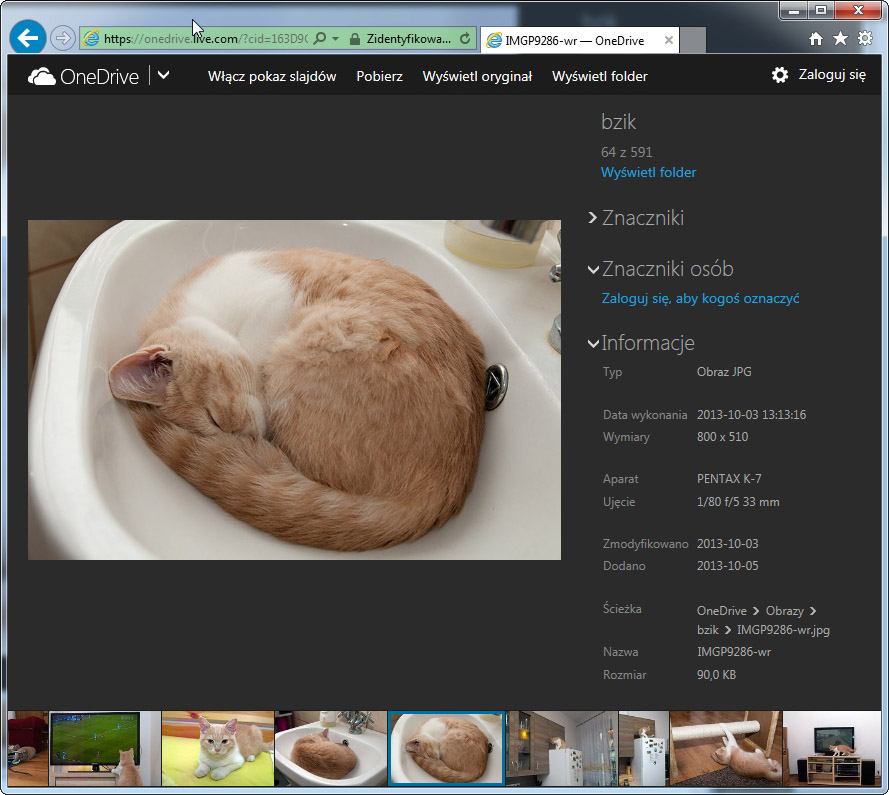
5) Dalej jest prosto. Wylogowujesz się, ze swojego konta. Używając wygenerowanego wcześniej linku wchodzisz do swojej galerii i wybierasz zdjęcie, które chcesz pokazać na forum
6) Drugim klawiszem myszy wywołujesz menu kontekstowe, z którego wybierasz "Wyświetl oryginał"
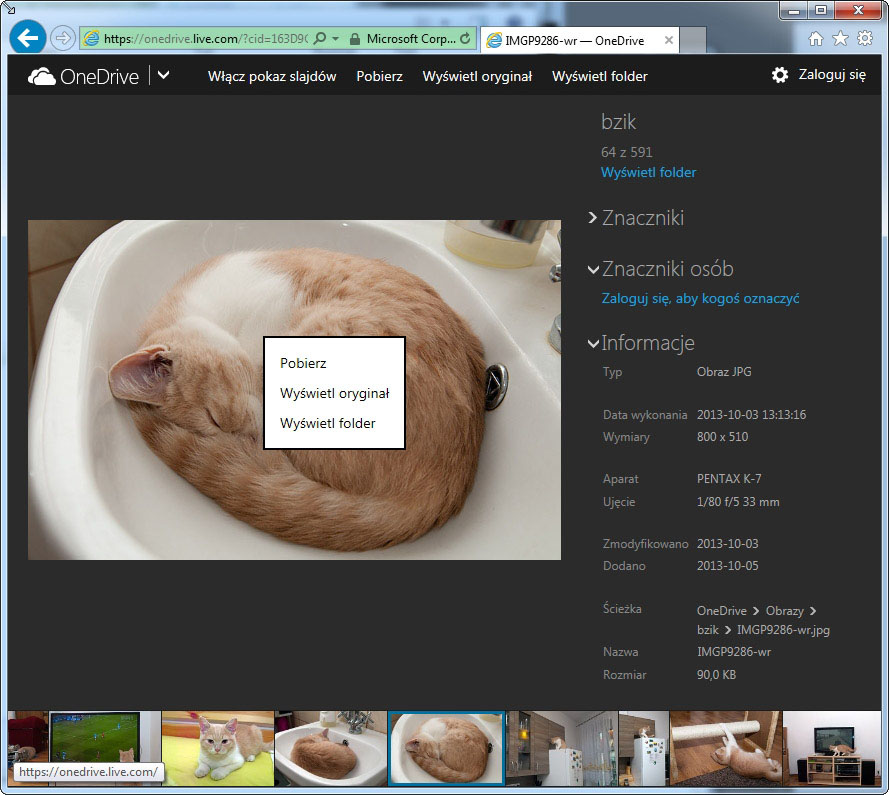
7) Otwiera się druga zakładka, a w pasku adresu masz link do zdjęcia.
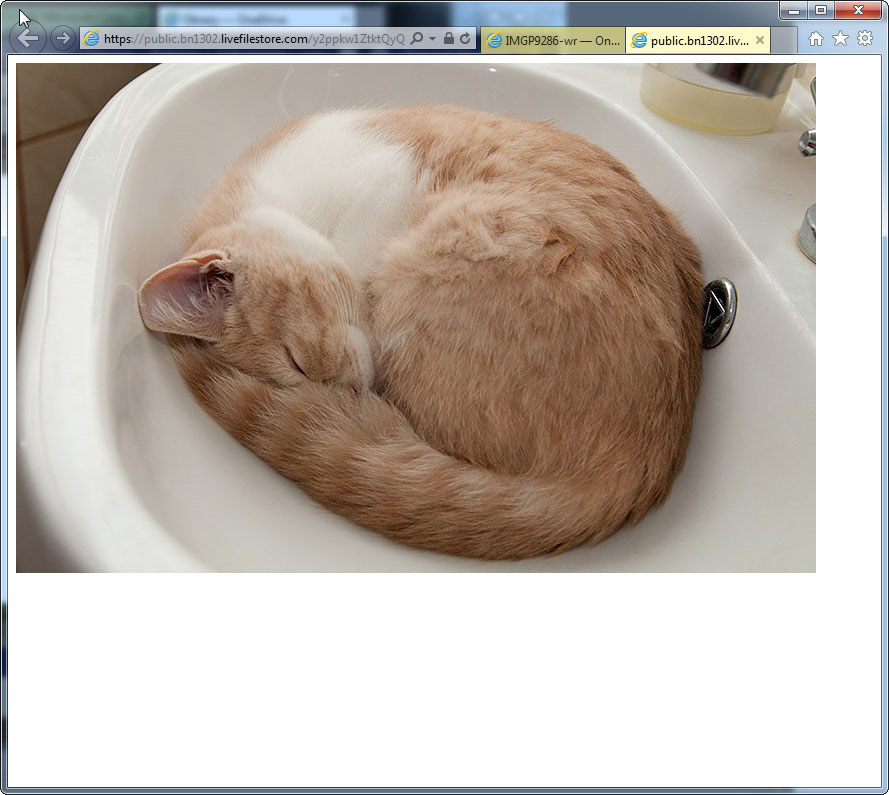
 Link trzeba skopiować do notatnika. Wygląda jakoś tak:
W notatniku zmieniasz "https" na "http" i kasujesz wszystko co jest po ".jpg" czyli w tym przykładzie "?psod=1". Tak zmieniony link wklejasz (uwaga!) w znacznikach limg tu na forum. Efekt poniżej:

I tyle. Wydaje się skomplikowane ale w gruncie rzeczy jest proste.
Jeśli czytają to osoby, które nie mają jeszcze OneDrive a chciałby spróbować to zachęcam aby założyły konto z mojej rekomendacji - wystarczy kliknąć TUTAJ dzięki temu oboje uzyskamy dodatkowe pół giga więcej bezpłatnego miejsca w tej usłudze.
W folderze OneDrive\Obrazy tworzysz nowy folder i tam wrzucasz zdjęcia. Ja np mam je w folderze: C:\Users\izbkp\SkyDrive\Obrazy\bzik
1) Logujesz się na swoje konto na stronie: http://onedrive.live.com
2) Po zalogowaniu, w trybie Plik, zaznaczasz swój folder ze zdjęciami, drugim klawiszem myszy uruchamiasz menu kontekstowe, z którego wybierasz "Udostępnij"
3) W oknie "Udostępnij" wybierasz "Utwórz kolejny link"
4) Wybierasz opcję "Publiczny" (robisz to po to aby zdjęcia mogły oglądać osoby, które same nie mają kona w OneDrive).
Klikasz w "Utwórz link" a potem "Skróć link" i dostajesz link, który będzie prowadził do galerii (takiej jak np bzika, zobacz jak to wygląda, klikając tu: http://1drv.ms/1rm9Qv6 )
5) Dalej jest prosto. Wylogowujesz się, ze swojego konta. Używając wygenerowanego wcześniej linku wchodzisz do swojej galerii i wybierasz zdjęcie, które chcesz pokazać na forum
6) Drugim klawiszem myszy wywołujesz menu kontekstowe, z którego wybierasz "Wyświetl oryginał"
7) Otwiera się druga zakładka, a w pasku adresu masz link do zdjęcia.
Link trzeba skopiować do notatnika. Wygląda jakoś tak: Kod: Zaznacz cały
https://public.bn1302.livefilestore.com/y2ppkw1ZtktQyQSPuV2ugFV_IOoojBYMgPQKQ-TtgMRTuSZjPe4taJYgcGKvC-bConW3ADAoc5B78lrSdEPhHTq6IrCXRAWGBuByP6Dz8KFlkQ/IMGP9286-wr.jpg?psid=1I tyle. Wydaje się skomplikowane ale w gruncie rzeczy jest proste.
Jeśli czytają to osoby, które nie mają jeszcze OneDrive a chciałby spróbować to zachęcam aby założyły konto z mojej rekomendacji - wystarczy kliknąć TUTAJ dzięki temu oboje uzyskamy dodatkowe pół giga więcej bezpłatnego miejsca w tej usłudze.
-
aaGaa
- Posty: 503
- Rejestracja: 19 paź 2010, 21:12
- Płeć: Kobieta
- Skąd: Łódź
Re: Instrukcja wklejania zdjęć
izbkp DZIĘKUJĘ!  ! doszłam do pkt 5 i dalej lipa
  kombinowałam i nic z tego.... zaraz popróbuję dalej
! doszłam do pkt 5 i dalej lipa kombinowałam i nic z tego.... zaraz popróbuję dalej -
aaGaa
- Posty: 503
- Rejestracja: 19 paź 2010, 21:12
- Płeć: Kobieta
- Skąd: Łódź
Re: Instrukcja wklejania zdjęć

taadamm
a jednak blondynka dała rade Dziękuję jeszcze raz izbkp -
Ania z Gdańska

- Posty: 90
- Rejestracja: 03 lis 2014, 15:18
- Płeć: kobieta
- Skąd: Gdańsk
Re: Instrukcja wklejania zdjęć
nauka wklejania zdjęć :-)
http://pt7rgg-ch3301.files.1drv.com/y2p ... 12t-1a.jpg
http://pt7rgg-ch3301.files.1drv.com/y2p ... 12t-1a.jpg

-
Ania z Gdańska
- Posty: 90
- Rejestracja: 03 lis 2014, 15:18
- Płeć: kobieta
- Skąd: Gdańsk
Re: Instrukcja wklejania zdjęć
właśnie blondynka uczy się wklejania :-) . Bardzo chciałam pokazać Wam moje futrzaki i jakoś opornie mi to idzie.